 Renke Holert
6 minuutin luku
Excel-Datei in Planner Premium importieren
Projektleiter, die ihre Projekte bislang mit Microsoft Excel verwaltet haben, finden in Microsoft Planner Premium...


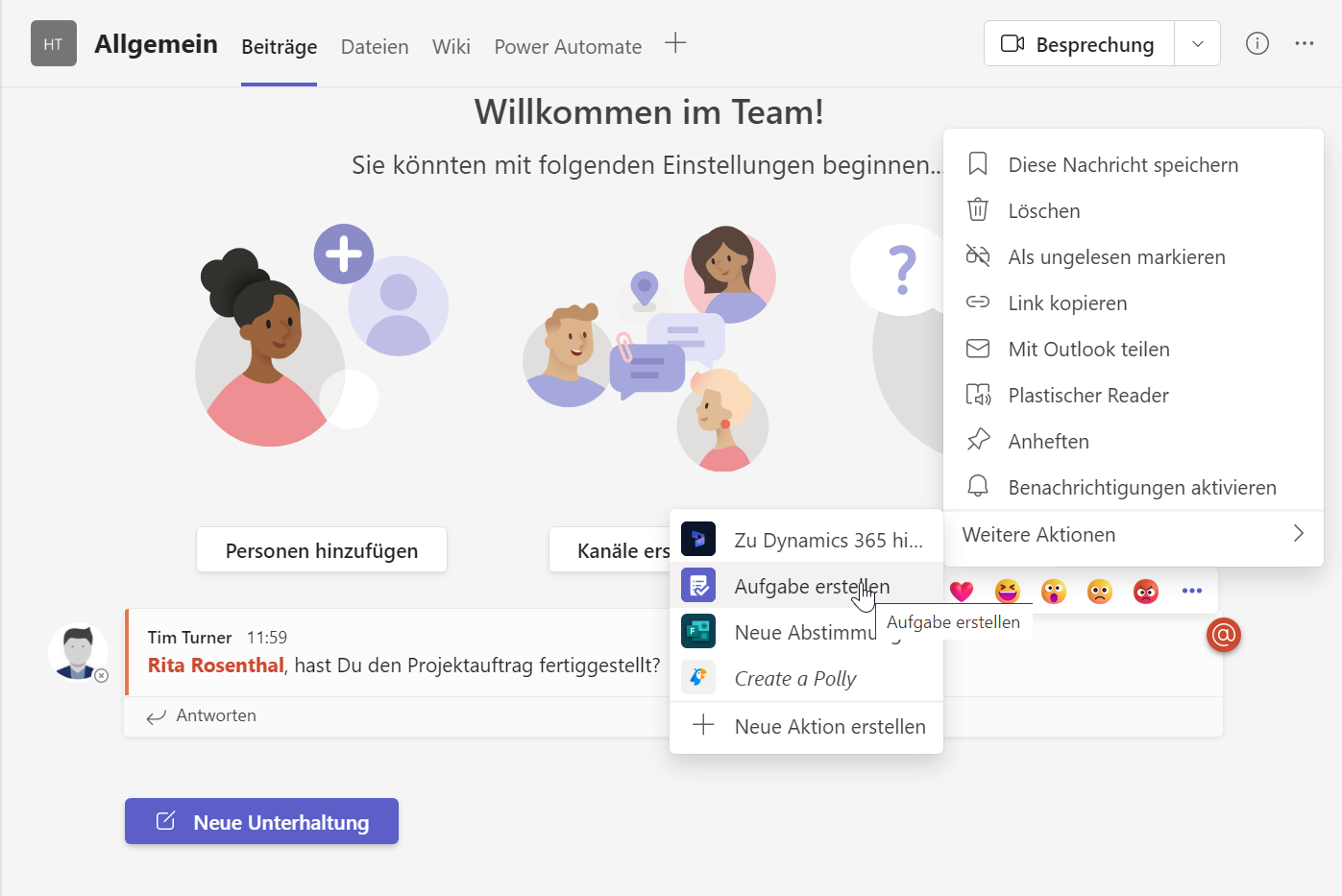
Sie nehmen an vielen Chats teil und es ergeben sich daraus Aufgaben. Oft werden diese vergessen, da nicht komplett klar ist, wer genau, was machen muss. Aber selbst, wenn klar ist, wer etwas tun soll, verliert man in der Vielzahl der Diskussion leicht den Überblick. D.h. derjenige, der die Aufgaben machen soll, übersieht, dass er etwas tun muss und der Projektleiter kann auch nicht zentral prüfen, ob alles erledigt ist. Eine Aufgabe zur Nachverfolgung manuell zu erstellen, ist aufwändig.
Das Wichtigste in Kürze
Um eine Aufgabe aus einem Chat zu erstellen, bewegen Sie den Mauszeiger über den Chat-Beitrag und klicken auf die Ellipse, also die drei Punkte am rechten Rand.
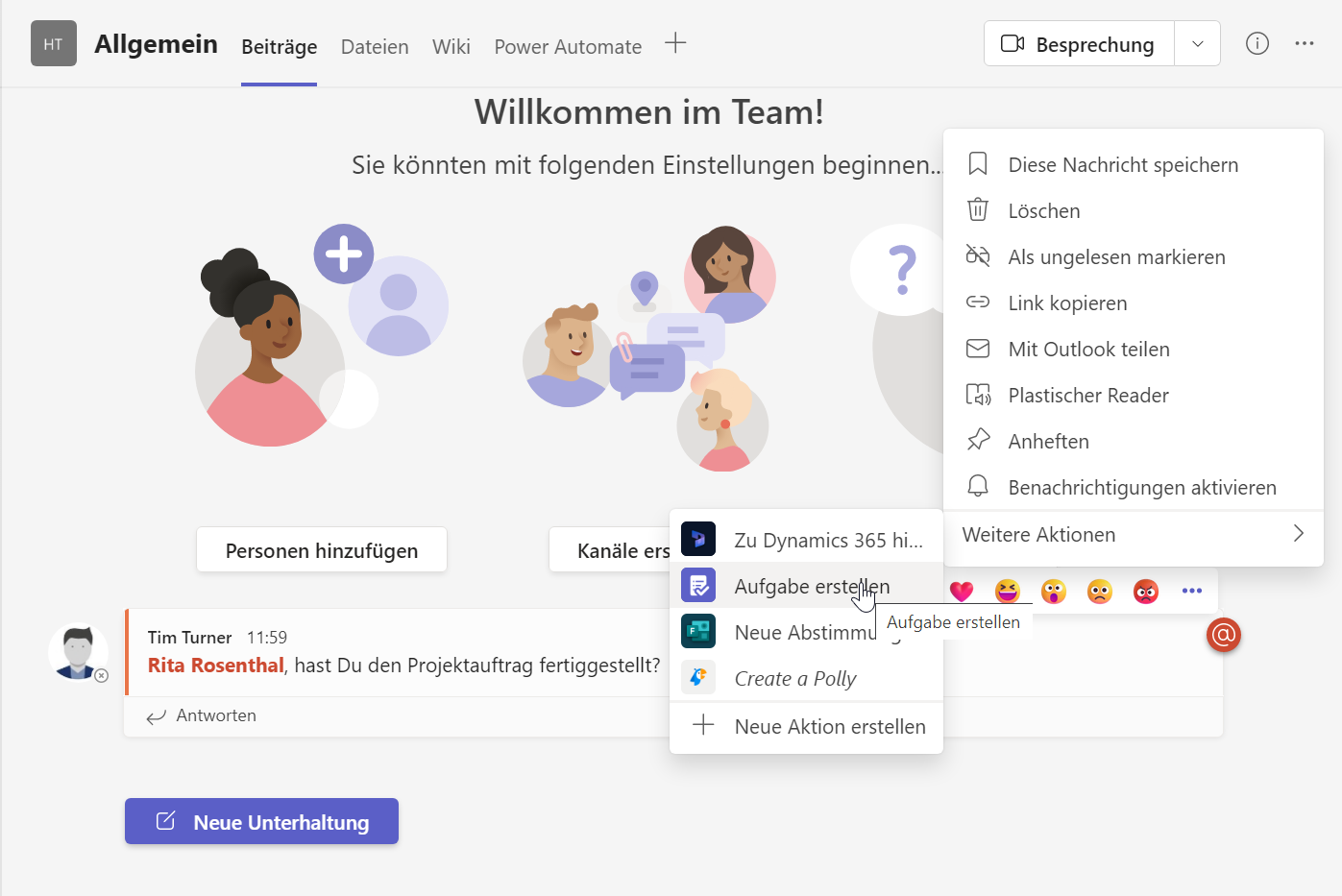
Wählen Sie dann unter Weitere Aktionen den Eintrag Planner-Aufgabe erstellen aus. Die Abbildungen zeigen noch die frühere Bezeichnung Neue Aufgabe erstellen.
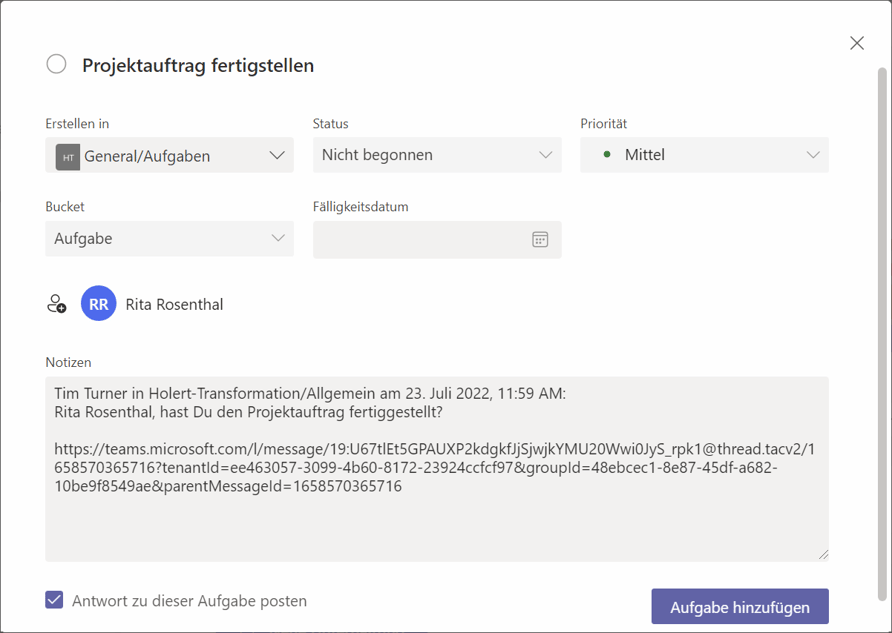
Im folgenden Dialog passen Sie ggf. den Titel an und legen unter Erstellen in fest, wo die Aufgabe landet. Mit Private Aufgaben wird sie Ihrer eigenen Liste in der Planner-App hinzugefügt; Sie können Name, Priorität, Fälligkeitsdatum und Notizen setzen. Wählen Sie stattdessen einen Plan, legen Sie zusätzlich Fortschritt und Bucket fest, weisen die Aufgabe einer Person zu und klicken auf Aufgabe hinzufügen.
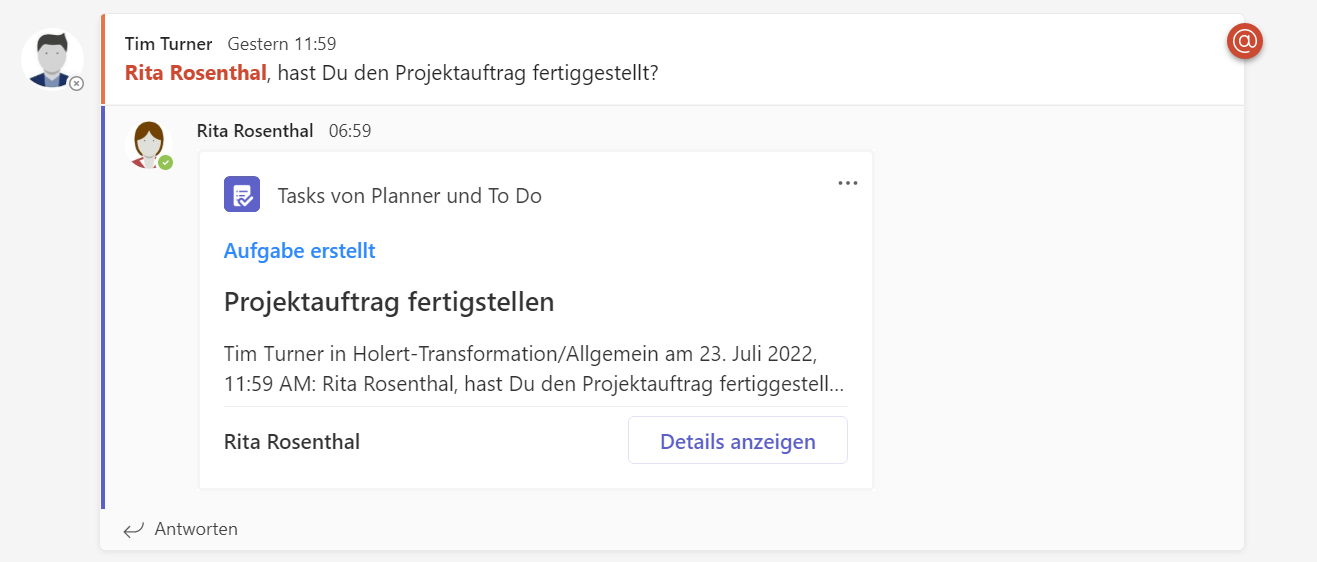
Bei einem Plan können Sie außerdem eine Antwort in der Unterhaltung posten. Dann sehen Sie im Chatverlauf eine neue Karte als Antwort auf die Diskussion mit der Beschreibung und der Schaltfläche Details anzeigen. Diese bringt Sie zur Aufgabe.
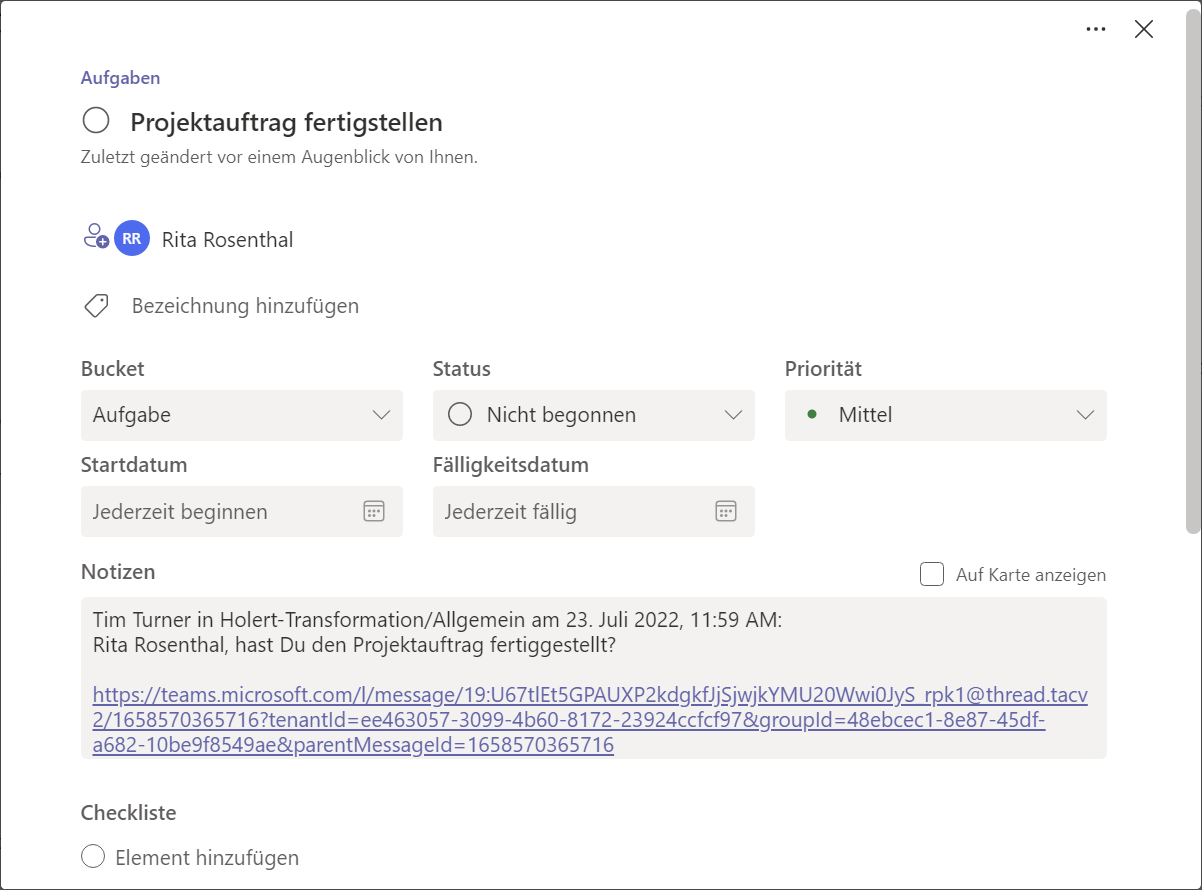
Über den Hyperlink im Feld Notizen kann man jederzeit wieder zur Diskussion springen. Aktuell funktioniert dieser Link jedoch nur in der Web und Desktop App von Microsoft Teams und in der mobilen App von Microsoft To Do. In den mobilen Apps von Microsoft Teams und Microsoft Planner nicht.
Microsoft beschreibt den Ablauf in der Anleitung Erstellen einer Aufgabe aus einer Teams-Nachricht. Private und freigegebene Kanäle unterstützten Planner lange Zeit nicht; seit September 2026 lässt sich Planner laut Microsoft auch dort als Registerkarte hinzufügen.
Wenn alle Aufgaben, offenen Punkte, Action Items, etc. zentral in einer Liste pro Projekt geführt werden, hat jeder Projektbeteiligte jederzeit den Überblick, was noch zu tun ist. Das Risiko sinkt, dass Aufgaben liegen bleiben. Zudem sieht jeder Einzelne seine Aufgaben in Microsoft To Do.
Wie Planner Basic in Teams aufgebaut ist, wo seine Grenzen liegen und wie er mit Outlook und To Do zusammenspielt, lesen Sie im Überblicksartikel Microsoft Planner – Aufgaben in Microsoft Teams.
Wo finde ich die Aktion zum Erstellen einer Aufgabe?
Bewegen Sie den Mauszeiger über die Nachricht, wählen Sie die drei Punkte, dann Weitere Aktionen und Planner-Aufgabe erstellen.
Kann ich die Aufgabe nur für mich anlegen?
Ja. Wählen Sie unter Erstellen in den Eintrag Private Aufgaben. Die Aufgabe erscheint dann nur in Ihrer eigenen Liste in der Planner-App in Teams.
Sehen die anderen Chat-Teilnehmer, dass eine Aufgabe angelegt wurde?
Nur wenn Sie die Aufgabe in einem Plan anlegen und dabei eine Antwort in der Unterhaltung posten. Dann erscheint im Chat eine Karte mit Link zur Aufgabe.
Wo sieht die zugewiesene Person die Aufgabe?
In der Planner-App in Teams unter den eigenen Aufgaben und in Microsoft To Do.
Die Nachrichtenaktion holt eine Aufgabe aus dem Chat in einen Plan. Sie beantwortet aber nicht, in welchem Plan Aufgaben eines Projekts zusammenlaufen, wer sie nachhält und wie offene Punkte aus vielen Teams, Plänen und Microsoft Project in einer Projekt- und Portfoliosicht ankommen. Ohne diese Regeln entstehen schnell viele kleine Listen, die niemand mehr überblickt.
Holert führt Projekt-, Programm- und Portfoliomanagement auf Microsoft und Atlassian ein — seit über 25 Jahren, methodisch an PMI und SAFe orientiert, technisch auf Microsoft Planner, Project, Teams und Dataverse sowie Altus PPM, Projectum xPM und Jira. Mit unserem Produkt Allocatus synchronisieren Sie zusätzlich Vorgänge aus Microsoft Project mit Microsoft To Do, sodass jedes Teammitglied alle Aufgaben an einem Ort sieht. Für den Einstieg gibt es das Festpreispaket Smart Start zur Einführung von Projektmanagementsoftware. Unternehmen wie Rohde & Schwarz, KUKA und Amer Sports setzen dabei auf uns — weitere Referenzen zu Projekt- und Portfoliomanagement.