 Renke Holert
6 minuutin luku
Excel-Datei in Planner Premium importieren
Projektleiter, die ihre Projekte bislang mit Microsoft Excel verwaltet haben, finden in Microsoft Planner Premium...


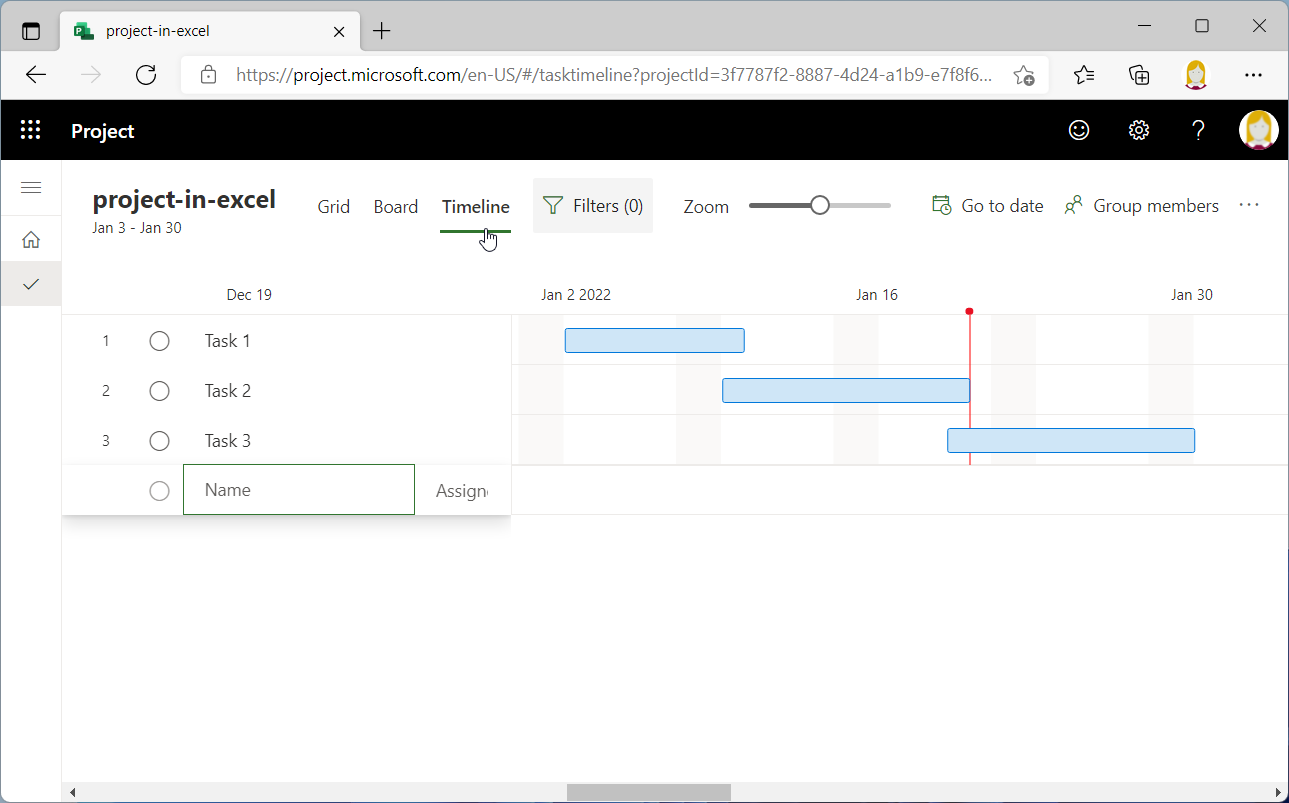
Projektleiter, die ihre Projekte bislang mit Microsoft Excel verwaltet haben, finden in Microsoft Planner Premium (vormals Project for the Web) eine einfache Projektmanagement-Lösung. Wenn Sie die Aufgaben aus Microsoft Excel nach Planner Premium übernehmen möchten, gehen Sie in drei Schritten vor:
Das Wichtigste in Kürze
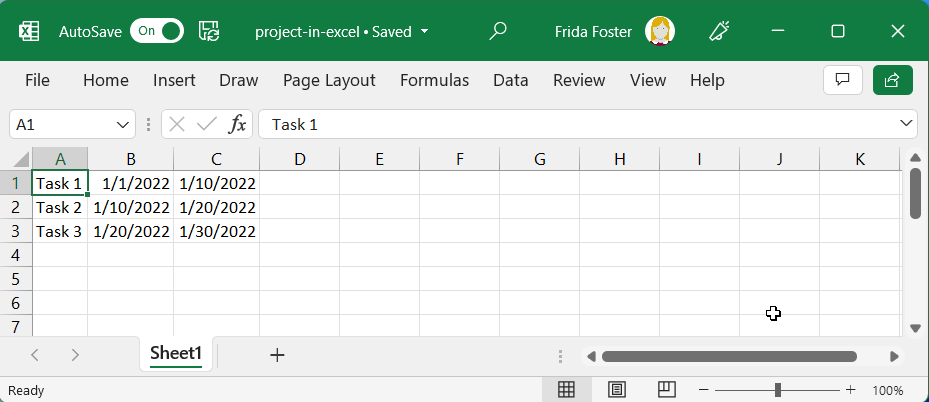
Projektplan in Microsoft Excel speichern.
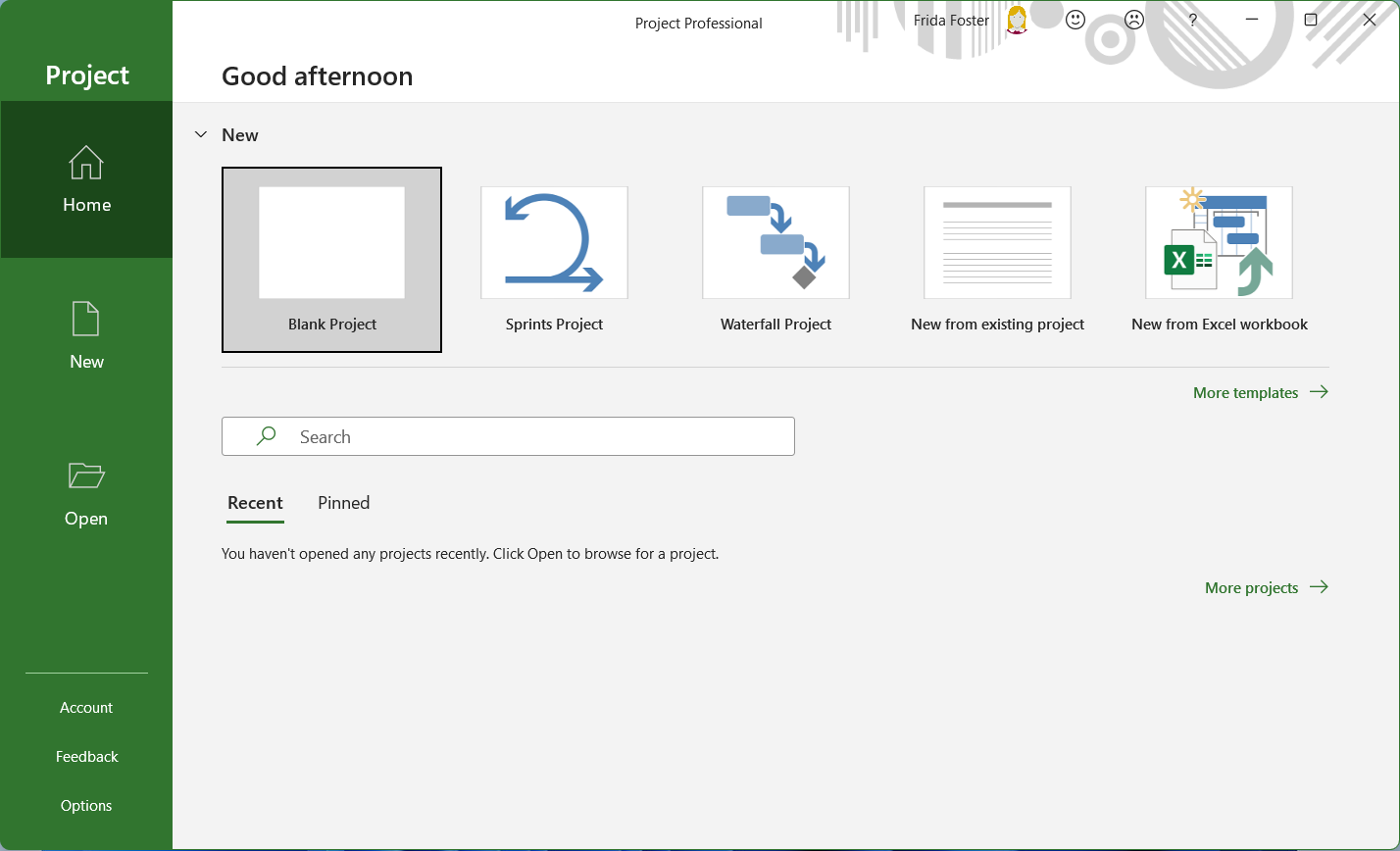
Microsoft Project Desktop App öffnen und New from Excel workbook auswählen.
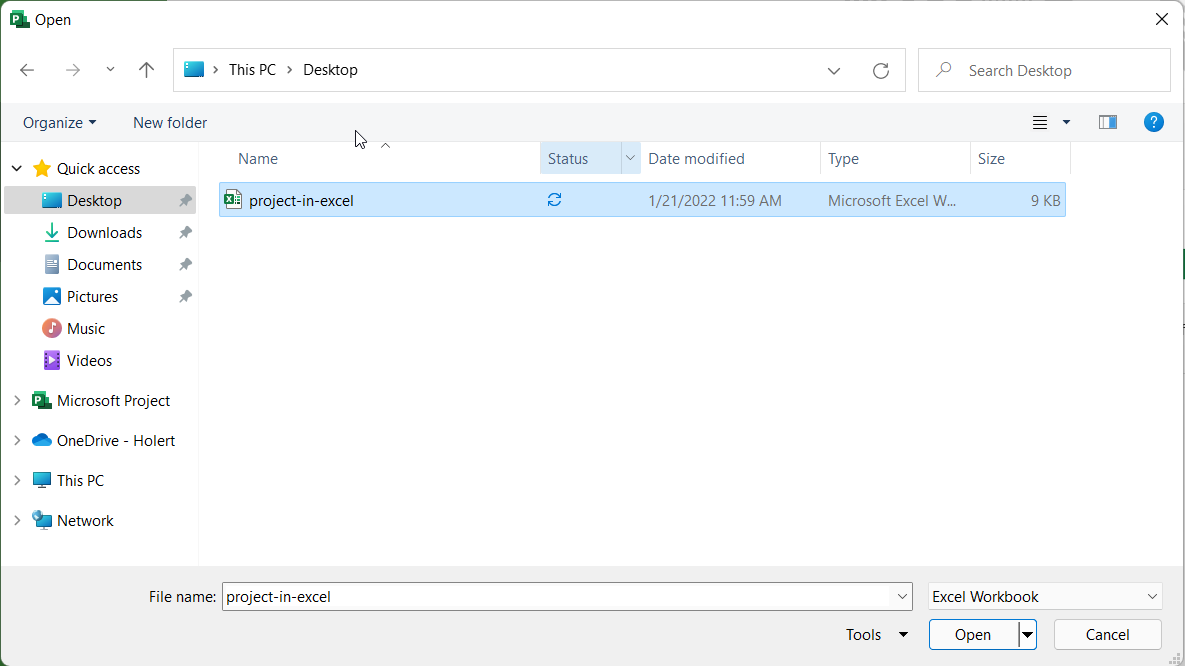
Excel-Projektdatei auswählen und öffnen.
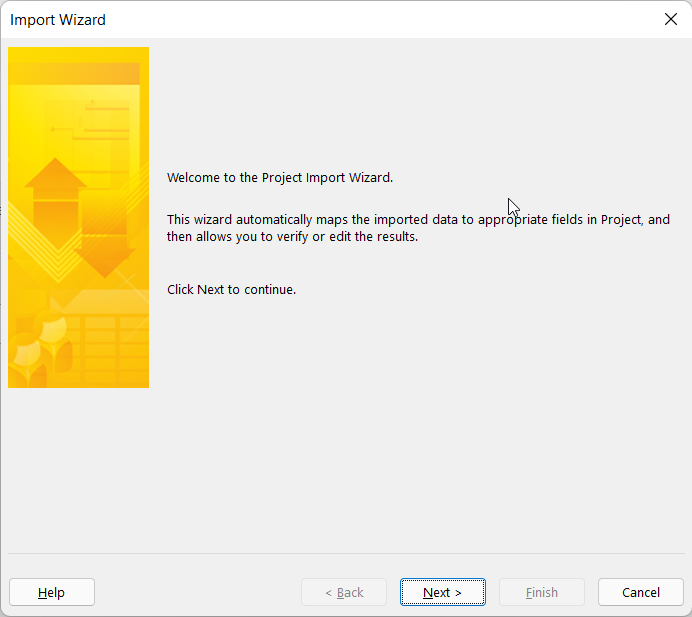
Im Microsoft Project Importassistenten weiter klicken.
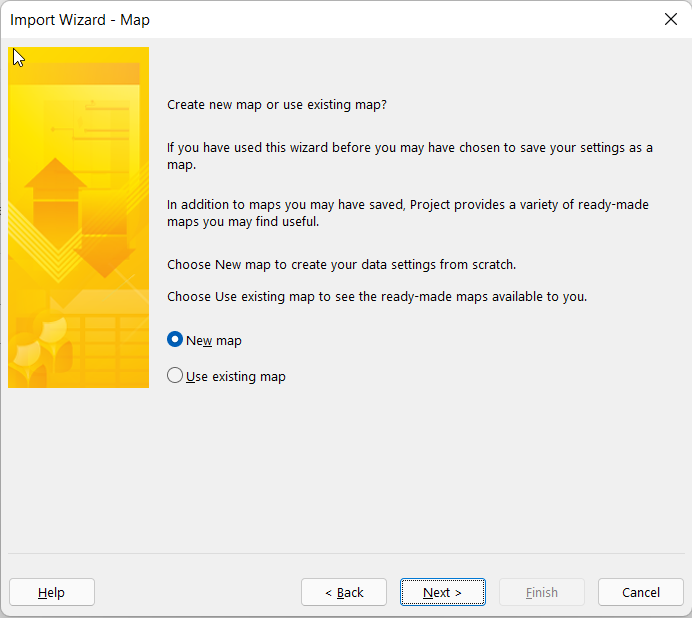
Weiter klicken.
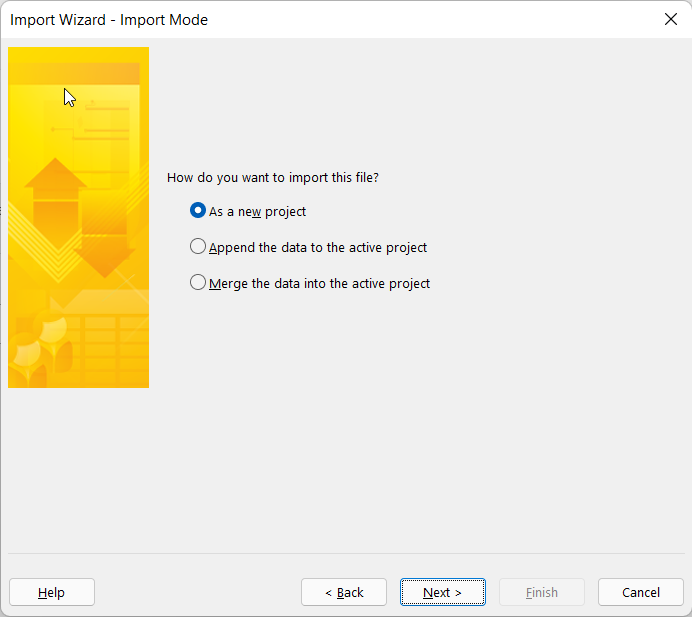
Weiter klicken.
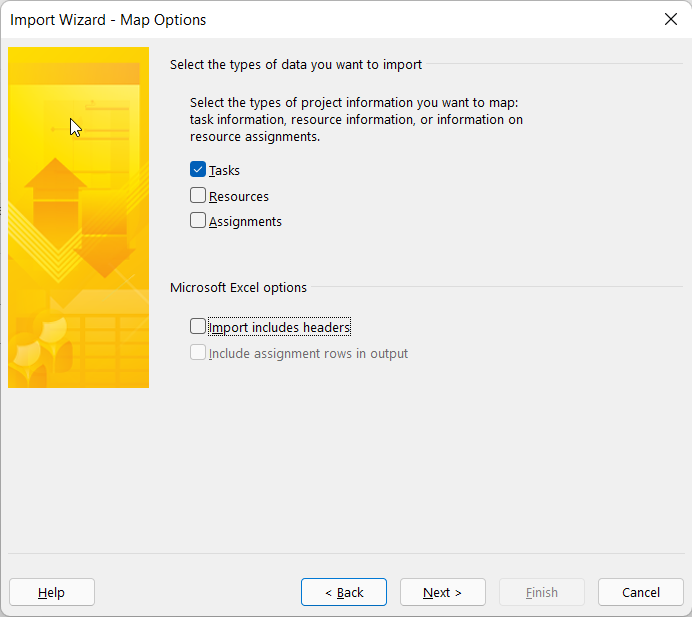
Task auswählen und hier im Beispiel den Import der Spaltenüberschriften deaktivieren und weiter klicken.
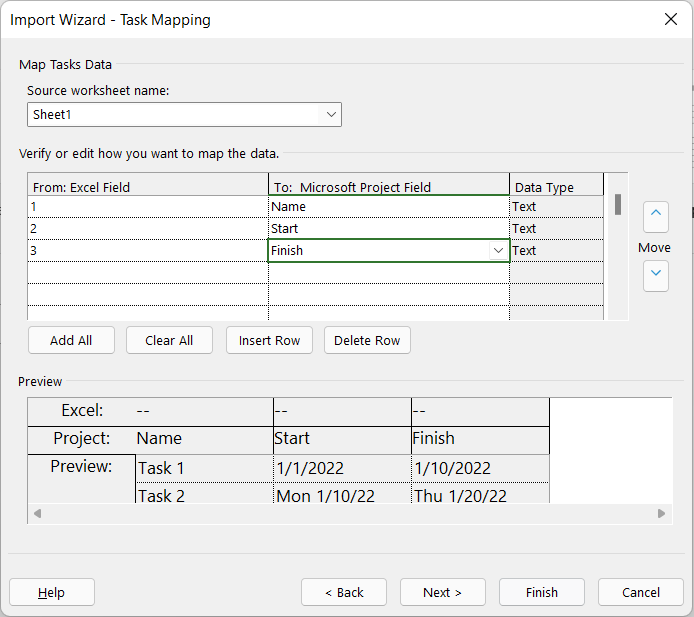
Die Spalten aus Excel den Spalten in Project zuordnen. Im Beispiel Name, Anfang und Ende und weiter klicken.
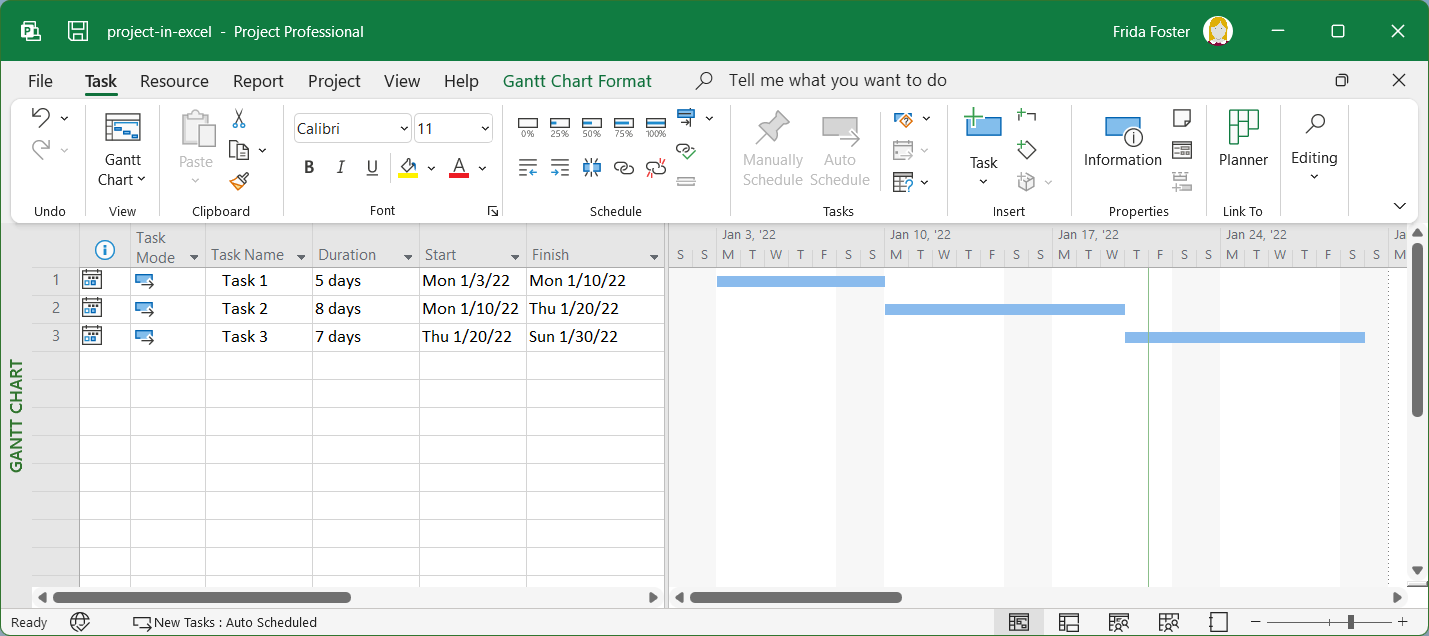
Danach sehen Sie die Excel Datei in MS Project.
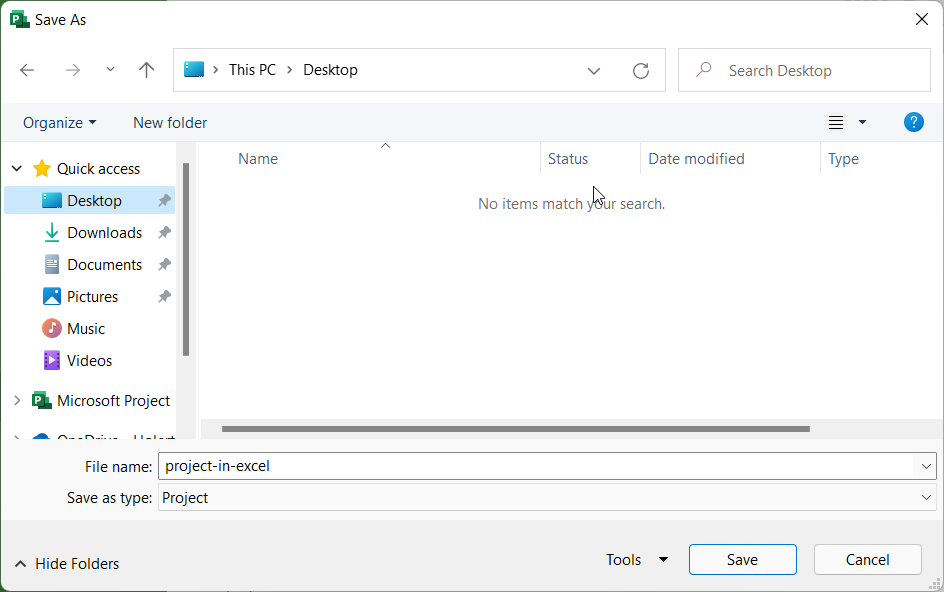
Speichern Sie die Vorgangsliste als MS Project Datei im mpp-Format.
Der Import einer mpp-Datei ist in Planner selbst nicht vorgesehen. Microsoft verweist dafür auf die Planner Power App — sie hieß bis 2025 Project Power App, der Funktionsumfang ist unverändert, und auch die Dataverse-Tabellen wurden bei der Umbenennung nicht angepasst. Wechseln Sie zu Power Apps und öffnen Sie die Planner App.
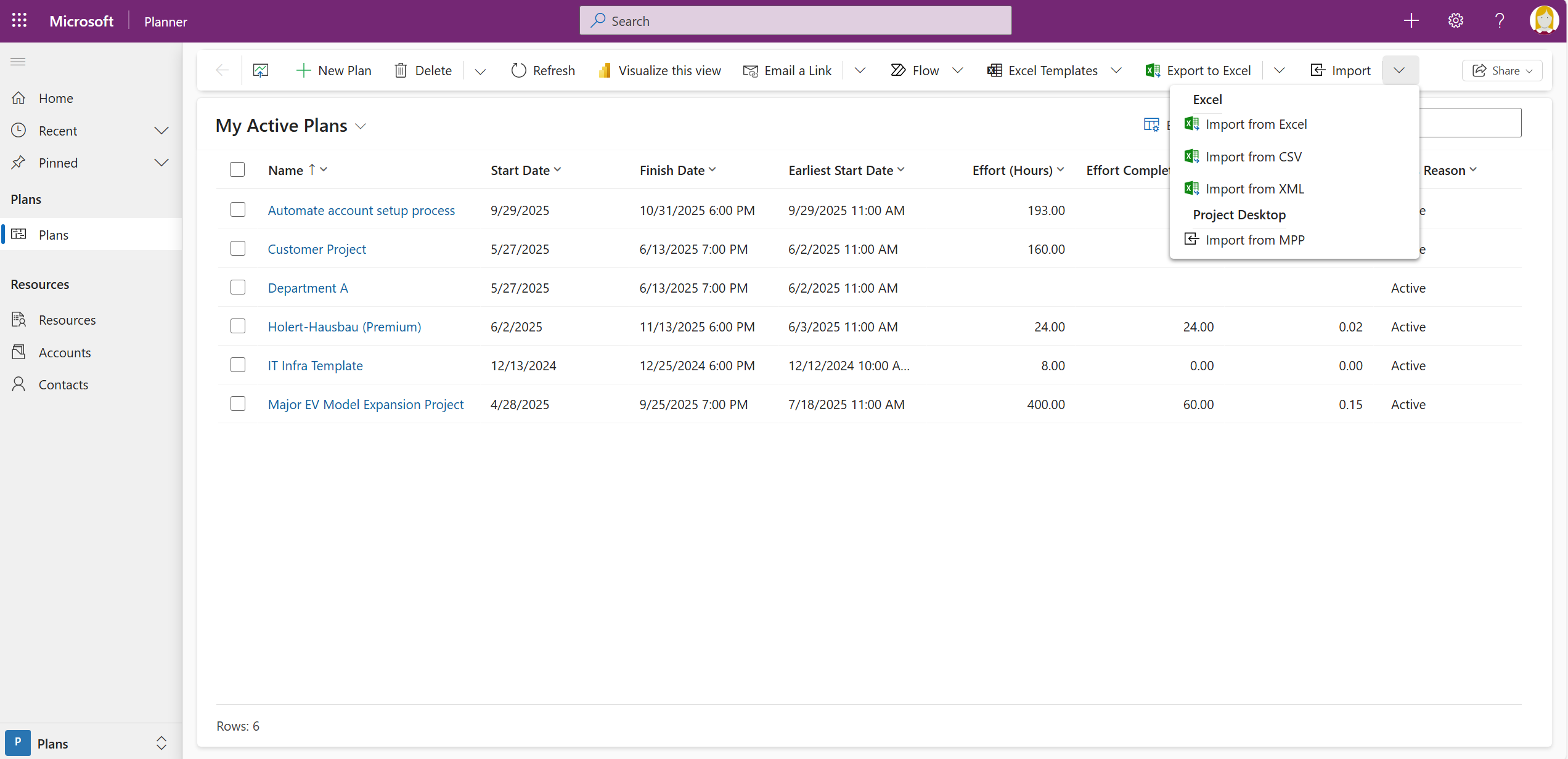
Der Befehl liegt im Menüband der Registerkarte My Active Projects. Die Abbildungen zeigen die Bezeichnung Import from mpp; in der Anleitung von Microsoft heißt derselbe Befehl Import from Project.
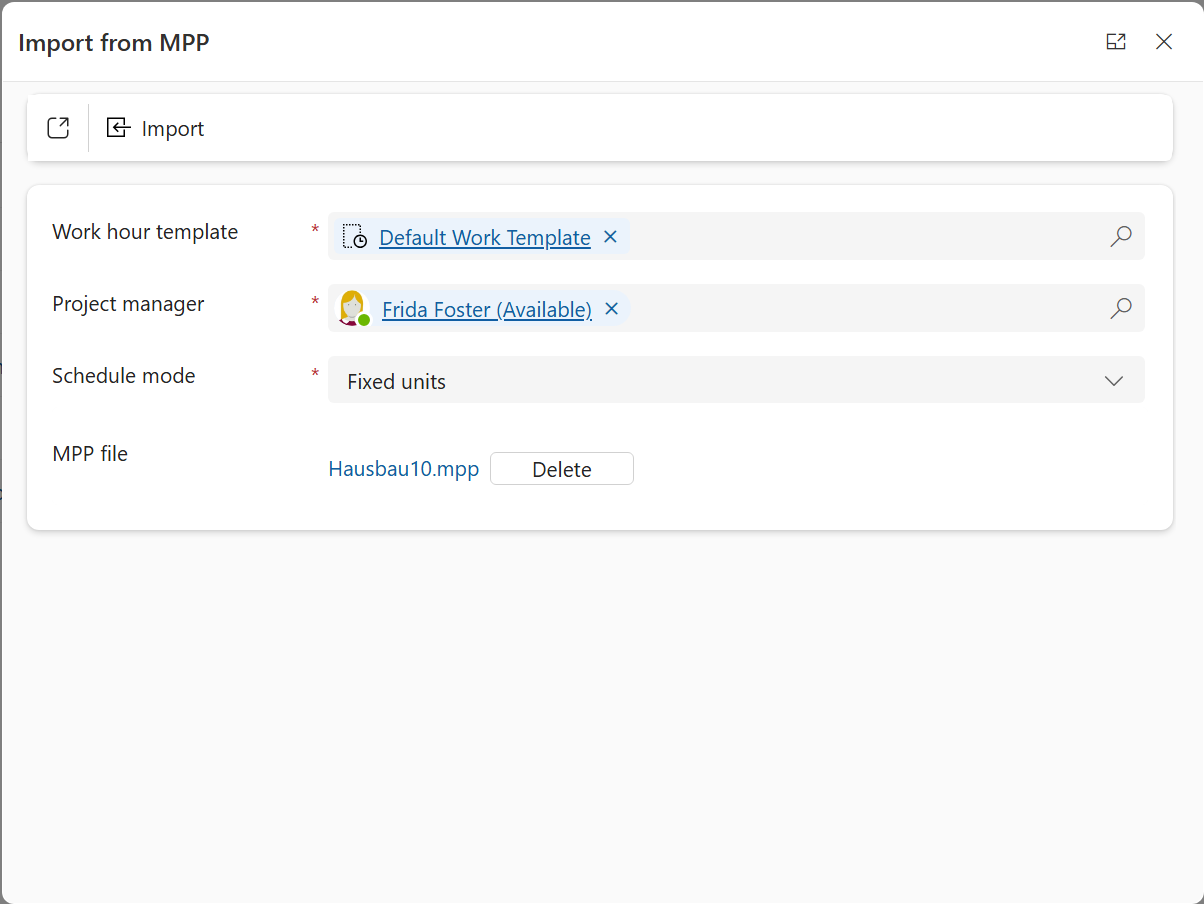
Wählen Sie die zuvor gespeicherte Project Datei aus und klicken Sie auf Import. Anschließend fragt der Assistent, welche benutzerdefinierten Felder übernommen werden sollen — es sind höchstens zehn. Zum Abschluss meldet er, welche Funktionen Ihrer Project-Datei in Planner Premium nicht unterstützt werden und was er angepasst hat. Überschreitet der Plan die Grenzwerte von Planner Premium, bricht der Import mit einem Fehler ab.
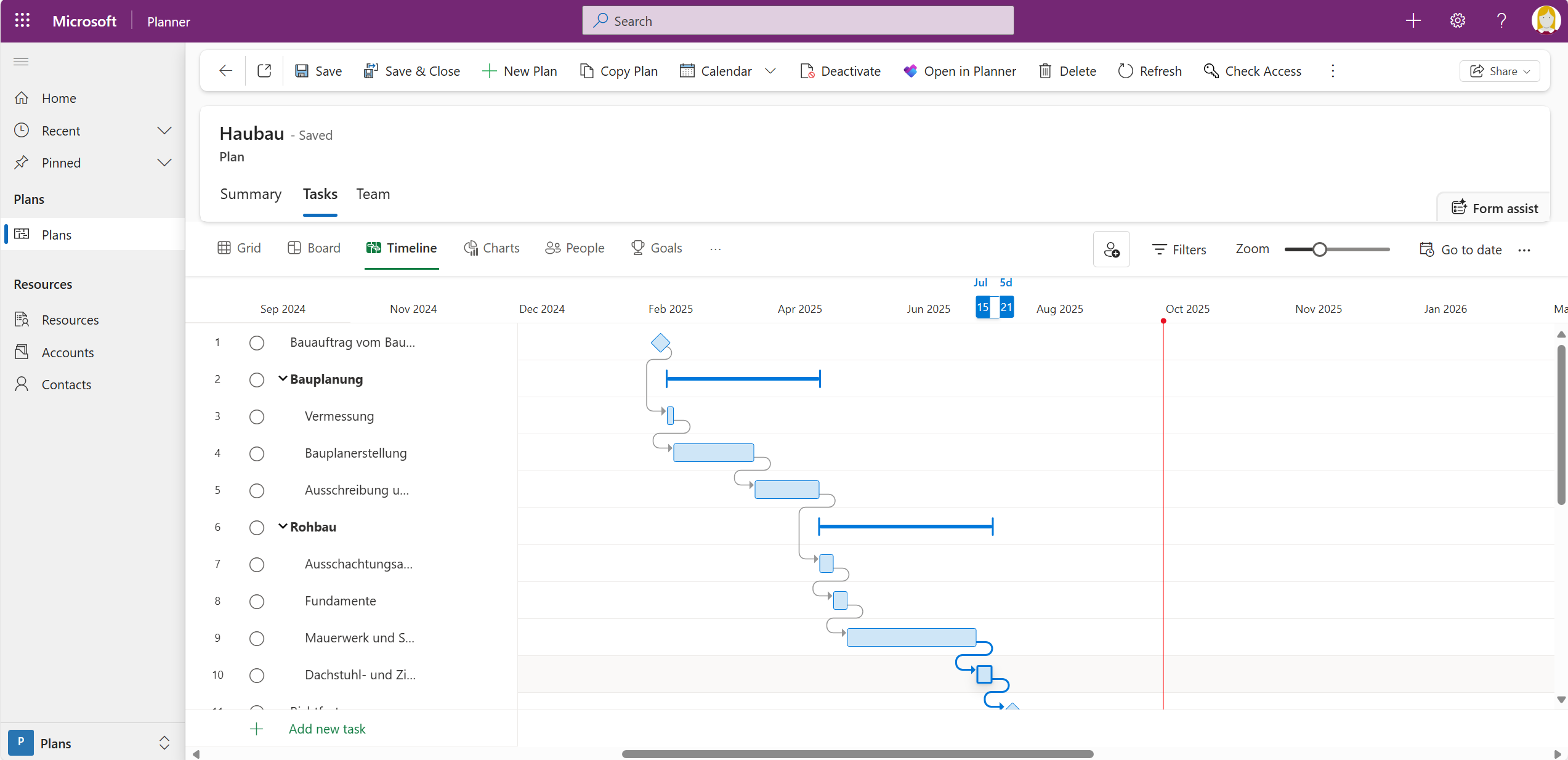
Danach sehen Sie alle Daten aus Microsoft Excel in Planner Premium. Ihre mpp-Datei bleibt dabei unverändert — passt das Ergebnis nicht, löschen Sie den Plan und starten neu.
Der beschriebene Weg setzt eine Microsoft Project Lizenz voraus, weil die Excel-Datei erst in der Project Desktop App zur mpp-Datei wird. Seit dem 15. Juni 2026 gibt es eine Alternative ohne diesen Zwischenschritt: Der Planner Agent in Microsoft 365 Copilot — vormals Project Manager Agent — ist allgemein verfügbar und erzeugt Pläne und Vorgänge aus Unternehmensdateien wie Word-, Excel- und PowerPoint-Dokumenten. Alle vom Agenten erstellten Pläne, Aufgaben und Änderungen entstehen zunächst als Entwurf und werden erst nach Ihrer Freigabe übernommen. Voraussetzung ist eine Microsoft 365 Copilot Lizenz.
Der Agent nimmt Ihnen die Spaltenzuordnung ab – seit September 2026 auch bei längeren Listen, denn die frühere Grenze von 30 Vorgängen beim Erstellen eines Plans ist entfallen. Ein terminiertes Netzplanmodell liefert er aber nicht: Vorgangsbeziehungen, Basispläne und die Terminberechnung bleiben Sache von Microsoft Project beziehungsweise der Premium-Ansichten in Planner. Für eine Excel-Liste ohne Abhängigkeiten ist der Agent der schnellere Weg; sobald Termine voneinander abhängen, bleibt der Import über die mpp-Datei die belastbare Variante. Der Agent legt Aufgaben in privaten Aufgaben oder in geteilten Basisplänen an; für Abhängigkeiten, Zeitachse und weitere Premium-Funktionen lässt sich der Plan anschließend in einen Premium-Plan umwandeln.
Bleibt Microsoft Project die führende Planungsumgebung und soll Planner nur das Fenster für das Team sein, ist ein einmaliger Import ohnehin die falsche Antwort — dann braucht es eine dauerhafte Synchronisation. Microsoft verweist für diesen Fall ausdrücklich auf Partnerlösungen, die mpp-Dateien importieren und mit Premium-Plänen synchron halten. Wie das aussieht, beschreiben wir im Artikel Vorgänge aus Microsoft Project mit Project2Planner in Microsoft Planner teilen.
Mehr zum Funktionsumfang und zur Lizenzierung finden Sie in unserem Artikel zu den Microsoft Planner Premium Plänen. Wenn Sie einen übergreifenden Überblick über alle Pläne benötigen, können Sie Ihre Planner Basic und Planner Premium Pläne mit Altus PPM synchronisieren und fehlende Funktionen wie Basispläne, Ressourcen- und Portfoliomanagement ergänzen.
Kann ich eine Excel-Datei direkt in Planner Premium importieren?
Nein. Planner selbst hat keine Importfunktion für Excel- oder mpp-Dateien. Sie gehen entweder über Microsoft Project und die Planner Power App oder über den Planner Agent in Microsoft 365 Copilot.
Brauche ich eine Microsoft Project Lizenz?
Für den in diesem Artikel beschriebenen Weg ja, denn die Umwandlung der Excel-Datei in eine mpp-Datei findet in der Project Desktop App statt. Der Weg über den Planner Agent benötigt stattdessen eine Microsoft 365 Copilot Lizenz.
Welche Daten gehen beim mpp-Import verloren?
Der Import übernimmt höchstens zehn benutzerdefinierte Felder. Funktionen der Project Desktop App, die Planner Premium nicht kennt, entfallen; der Assistent listet sie am Ende auf. Überschreitet der Plan die Grenzwerte von Planner Premium, bricht der Import ab.
Wo finde ich die Planner Power App?
In Power Apps als App Planner. Sie hieß bis 2025 Project Power App; die zugrunde liegenden Dataverse-Tabellen wurden dabei nicht umbenannt.
Der Import bringt die Vorgänge nach Planner Premium. Er beantwortet aber nicht, wer die Termine künftig pflegt, wie Kapazitäten geprüft werden, ob Basispläne geführt werden und wie mehrere Pläne zu einem Portfolio zusammenlaufen. Genau daran scheitern Umstiege von Excel in der Praxis: Die Daten sind umgezogen, das Vorgehen ist es nicht.
Holert führt Projekt-, Programm- und Portfoliomanagement auf Microsoft und Atlassian ein — von der Werkzeugauswahl über die Einführung bis zur Schulung, methodisch an PMI und SAFe orientiert, technisch auf Microsoft Planner, Project, Dataverse und Power Apps sowie Altus PPM, Projectum xPM und Jira. Für den Einstieg gibt es das Festpreispaket Smart Start zur Einführung von Projektmanagementsoftware. Dass die Kombination aus Altus PPM und Microsoft Planner in der Praxis trägt, zeigen unter anderem Amer Sports, Stadtreinigung Hamburg und swoboda — weitere Referenzen zu Projekt- und Portfoliomanagement.